Split Buttons: Definition 拆分按鈕
什麼是分裂按鈕?
定義:分裂按鈕是一種雙功能按鈕,包含兩個部分:
標籤部分:點選後直接執行預設操作。
箭頭部分:點選後展開選單,顯示相關的其他選項。
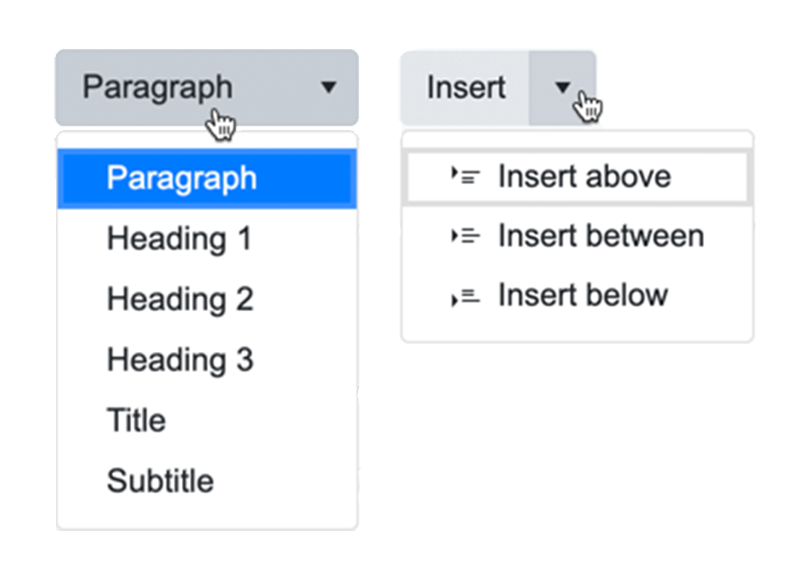
特點:
節省操作成本:預設選項可一鍵訪問,無需展開選單。
降低介面複雜度:將相似命令分組到一個按鈕中,減少視覺幹擾。
示例:
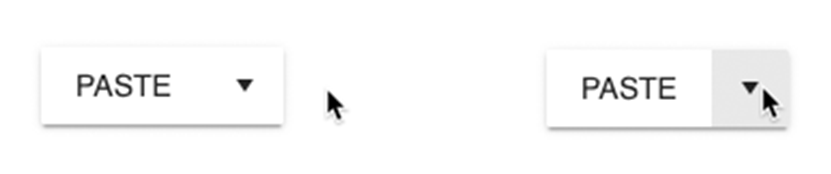
普通選單按鈕:點選後始終展開選單,沒有預設選項。
分裂按鈕:點選標籤執行預設操作,點選箭頭展開選單。
設計中的優缺點
優點:
適合高頻操作:將常用選項設為預設,減少使用者點選步驟。
整合相關工具:便於使用者理解和管理複雜功能。
缺點:
學習成本:新使用者可能不瞭解箭頭部分的功能。
觸屏裝置不友好:箭頭目標太小,容易誤操作。
分裂按鈕的設計要點
1. 明確箭頭部分
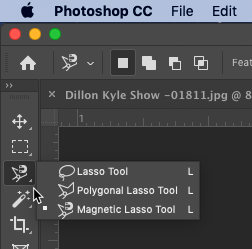
使用清晰的視覺分隔(如分割線或顏色差異)。
避免僅在滑鼠懸停時顯示箭頭,確保箭頭始終可見。
2. 使用文字標籤
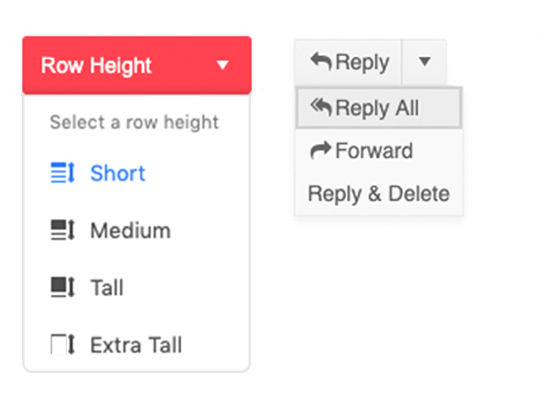
標籤需清楚描述預設操作(例如“插入”、“回覆”)。
避免僅使用圖示,文字可以提升學習性和發現性。
3. 控制選單內容
選項數量:少於 10–12 項,避免選擇過載。
排序規則:
- 少量選項(<5):按使用頻率排序。
- 大量選項(>5):按字母順序排序,方便預測。
子選單:儘量避免,減少誤操作的可能性。
鍵盤快捷鍵:在選單中顯示快捷鍵,便於學習。
持續性分裂按鈕(Persistent Split Buttons)
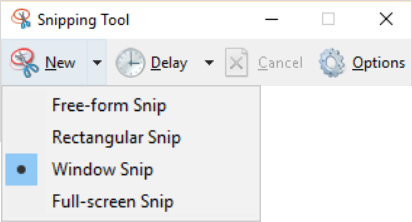
特點:使用者選擇的選單選項會成為新的預設選項,例如:
Windows 截圖工具:選擇“視窗截圖”後,“新建”按鈕會預設觸發視窗截圖,直到使用者更改選項。
適用場景:
高頻重複操作:加快批次任務處理速度。
限制場景:避免在有大量新手使用者的環境中使用,因為動態變化的預設選項可能破壞介面的一致性,增加學習難度。
分裂按鈕的適用場景:
桌面應用中,包含大量命令的工具欄。
需要快速訪問常用工具的場景。